Пошаговая инструкция для собственников жилых помещений: как зарегистрироваться в личном кабинете, оплатить услугу по обращению с ТКО, получать квитанции на электронную почту и пользоваться разделами кабинета.
Содержание: Видеоинструкции · Регистрация · Оплата услуги · Заполнение данных · Квитанции на e-mail · Разделы кабинета
Видеоинструкции
1. Регистрация
Откройте личный кабинет: кнопка «Личный кабинет» в шапке сайта → «Жилые помещения». На стартовом экране доступны четыре действия: регистрация, вход, восстановление пароля и оплата без регистрации.

Шаг 1. Нажмите «Зарегистрироваться» — откроется форма регистрации.
Шаг 2. Укажите номер лицевого счёта — обязательное поле. Номер есть в квитанции.
Шаг 3. Введите фамилию и имя (обязательно), отчество — по желанию.

Шаг 4. Укажите адрес электронной почты. Чтобы код подтверждения пришёл на почту, включите переключатель «Получать код на email».
Шаг 5. Укажите номер мобильного телефона. Чтобы получить код по SMS, включите «Получать код на телефон». Заполнить нужно хотя бы одно поле — почту или телефон. Если заполнены оба, код придёт туда, где включён переключатель.

Шаг 6. Отметьте согласие на обработку персональных данных — появятся поля паспорта: серия и номер, дата выдачи, кем выдан, код подразделения.

Шаг 7. Условия обработки персональных данных можно открыть по отдельной кнопке.

Шаг 8. Нажмите «Зарегистрироваться».

Шаг 9. Введите шестизначный код из письма или SMS и нажмите «Подтвердить». После этого откроется экран входа.

2. Оплата услуги по обращению с ТКО
Шаг 1. В поле «Логин (номер ЛС)» введите номер лицевого счёта, указанный при регистрации.
Шаг 2. Введите пароль, который пришёл на почту или по SMS.
Шаг 3. Нажмите «Войти».
Шаг 4. На главном экране нажмите «Оплатить».
Шаг 5. Укажите сумму и выберите удобный способ оплаты.
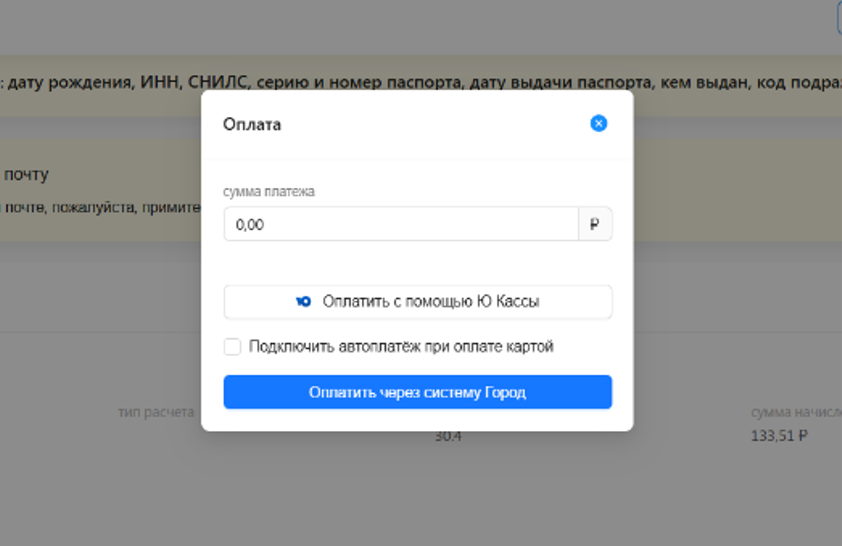
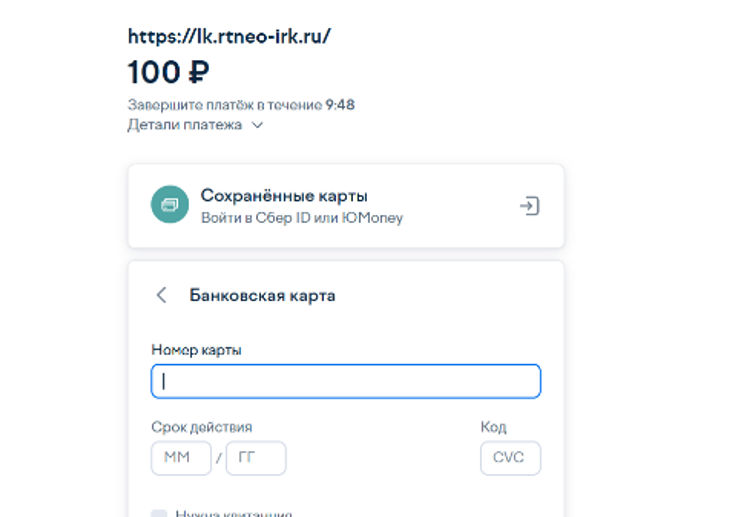
Шаг 6. Введите данные банковской карты и подтвердите платёж.
Оплатить услугу можно и без регистрации — кнопкой «Оплатить без регистрации» на стартовом экране кабинета.
3. Заполнение данных профиля
Если в профиле не хватает даты рождения, ИНН, СНИЛС или паспортных данных, на главном экране появится предупреждение «Внимание». Нажмите на него — откроется форма для заполнения.


Если ИНН или СНИЛС введены с ошибкой, система покажет сообщение — проверьте номер.


Отметка согласия на обработку персональных данных открывает поля паспорта — заполните их так же, как при регистрации, и нажмите «Сохранить и закрыть».
4. Получение квитанций на электронную почту
На главном экране появится уведомление «Доставка квитанций на электронную почту». Нажмите на него — откроется форма с вашим адресом почты.

Отметьте «Получать квитанции на почту» и согласие на обработку персональных данных, затем нажмите «Сохранить и закрыть».

5. Разделы личного кабинета
Главный экран
Текущие начисления, задолженность с учётом пеней, кнопка «Перейти к оплате» и скачивание квитанции.

Профиль
На вкладке «Реквизиты» указаны данные регистрации.

Пароль меняется кнопкой «Сменить пароль»: введите старый пароль, новый, повторите его и нажмите «Изменить».

На вкладке «Документы» можно скачать документы.

Счета и расчёты
Начисления и платежи с фильтром по периоду или году. Вкладка «Начисления» показывает задолженность, начисления за последние 4 месяца и квитанции для скачивания.

Вкладка «История платежей» — последние 5 платежей и кнопка «Чек».

Объекты
Адрес помещения, статус, количество зарегистрированных, кадастровый номер, категория, управляющая компания, вид расчёта, площадь, доля и срок действия.

Обращения
Можно запросить справку об отсутствии задолженности или акт сверки, попросить исправить ФИО, адрес или площадь, сообщить о проблемах с доставкой квитанций, перейти на электронные квитанции или задать свой вопрос.

Нужна помощь?
Если не получается зарегистрироваться или войти, позвоните на горячую линию 8 (3022) 24-52-25, 8 (800) 700-49-40 или направьте обращение. Для юридических лиц и ИП — инструкция по работе с личным кабинетом (нежилые помещения).